操作サポート

kasane 操作ガイド

アイテム登録、スタイリング、保存、バックアップなど、kasaneの詳しい使い方をご案内します。

01

ホーム

現在のコーディネート(スタイル)をトルソー上で確認し、保存・背景変更・共有ができます。
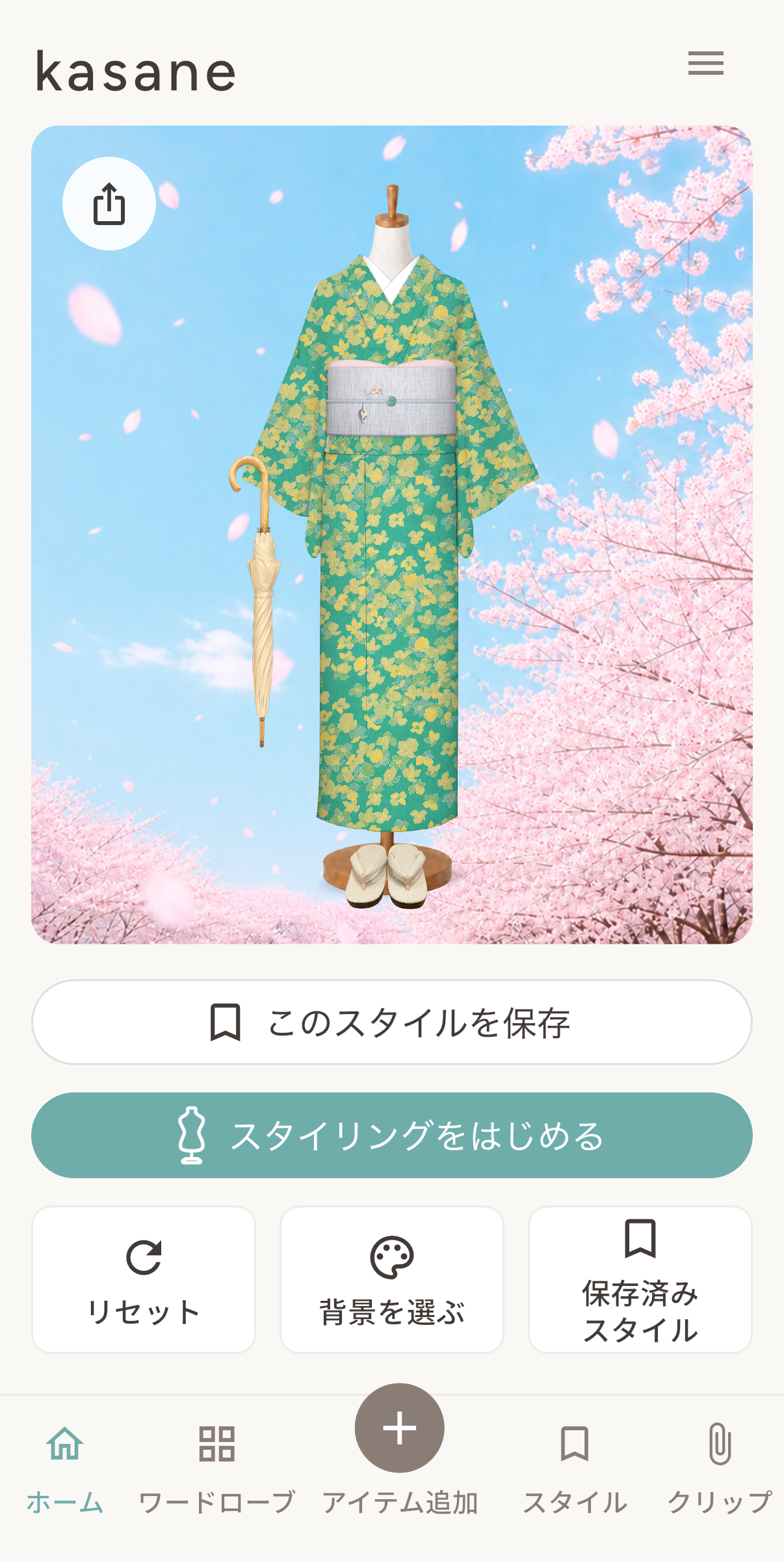
kasaneのホーム画面。トルソーのスタイル、保存、スタイリング開始、背景選択、保存済みスタイルへの導線が表示されている。
  • 現在のコーディネート(スタイル)をトルソー上で確認できます。
  • 「このスタイルを保存」から現在の組み合わせを保存できます。
  • 「スタイリングをはじめる」から組み合わせるアイテムを選択できます。
  • 「背景を選ぶ」から背景色や背景画像を変更できます。
  • 左上の「共有」丸ボタンから、現在のトルソー画像を共有できます。
  • ピンチ操作で、トルソー画像を拡大・縮小できます。

02

アイテム追加

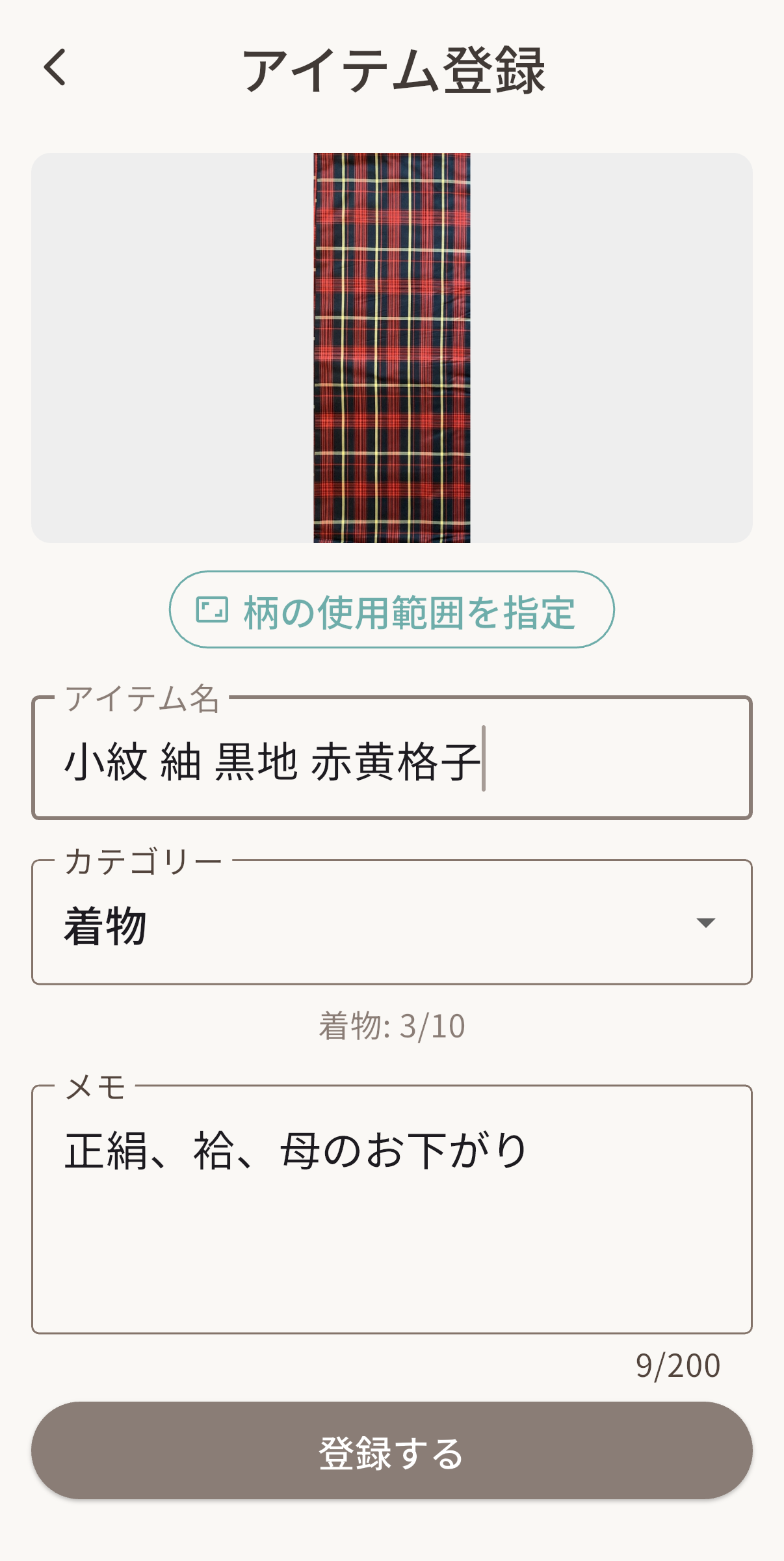
写真やライブラリ画像、色指定からアイテムを登録できます。

アイテム登録画面。画像の使用範囲指定、アイテム名、カテゴリー、メモ、登録ボタンが表示されている。

登録できるカテゴリー

着物、帯、帯揚げ、帯締め、半衿、重ね衿、羽織、帯留め、履物、バッグ、帽子、その他を登録できます。

画像調整

画像を選んだ後は、「柄の使用範囲を指定」で見せたい部分を調整できます。

色で登録

写真がない場合は、色のみで登録することもできます。

登録上限

無料プランでは、カテゴリーごとに登録できる件数に上限があります。

被写体を切り抜く

写真を選んだあとに「被写体を切り抜く」を選ぶと、背景を透明にして被写体だけを登録できます。帯締め、帯留め、履物、バッグ、帽子、その他で利用できます。

写真に余計な背景が多い場合は、先に「写真の範囲を調整」または「切り抜き範囲を調整」で被写体の周囲を狭めておくと、被写体が認識されやすくなります。

履物、バッグ、帽子は、被写体切り抜きのほかに型を選んで登録することもできます。背景と被写体の色が近い場合や細い部分がある写真では、切り抜きが不完全になる場合があります。

03

型抜きテンプレート

一部カテゴリーでは、登録時に決まった形へ切り抜いて登録できます。

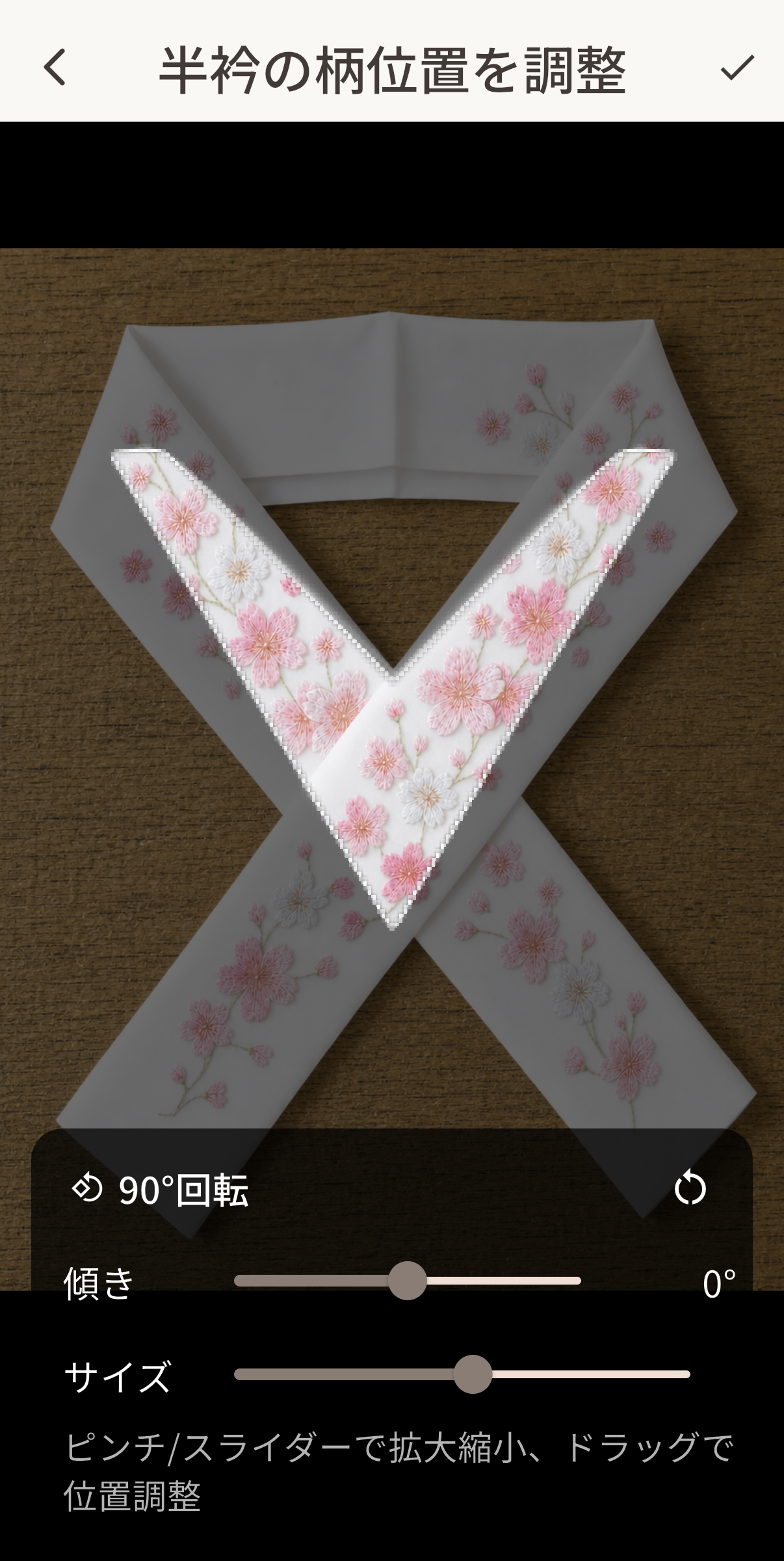
半衿の柄位置を調整する画面。型に合わせて柄位置、傾き、サイズを調整している。
  • 半衿・重ね衿は、型に合わせて柄の位置を調整して登録します。
  • ピンチ操作やサイズスライダーで拡大縮小し、ドラッグで位置を調整できます。
  • 90°回転や傾き調整で、写真の向きも整えられます。
  • 履物・バッグ・帽子は、写真や色を選んだあとに型を選ぶと、形に合わせて登録できます。
  • 写真の向きや大きさは「切り抜き範囲を調整」で調整できます。

04

スタイリング

登録済みアイテムを選び、トルソーに重ねて着姿を確認できます。

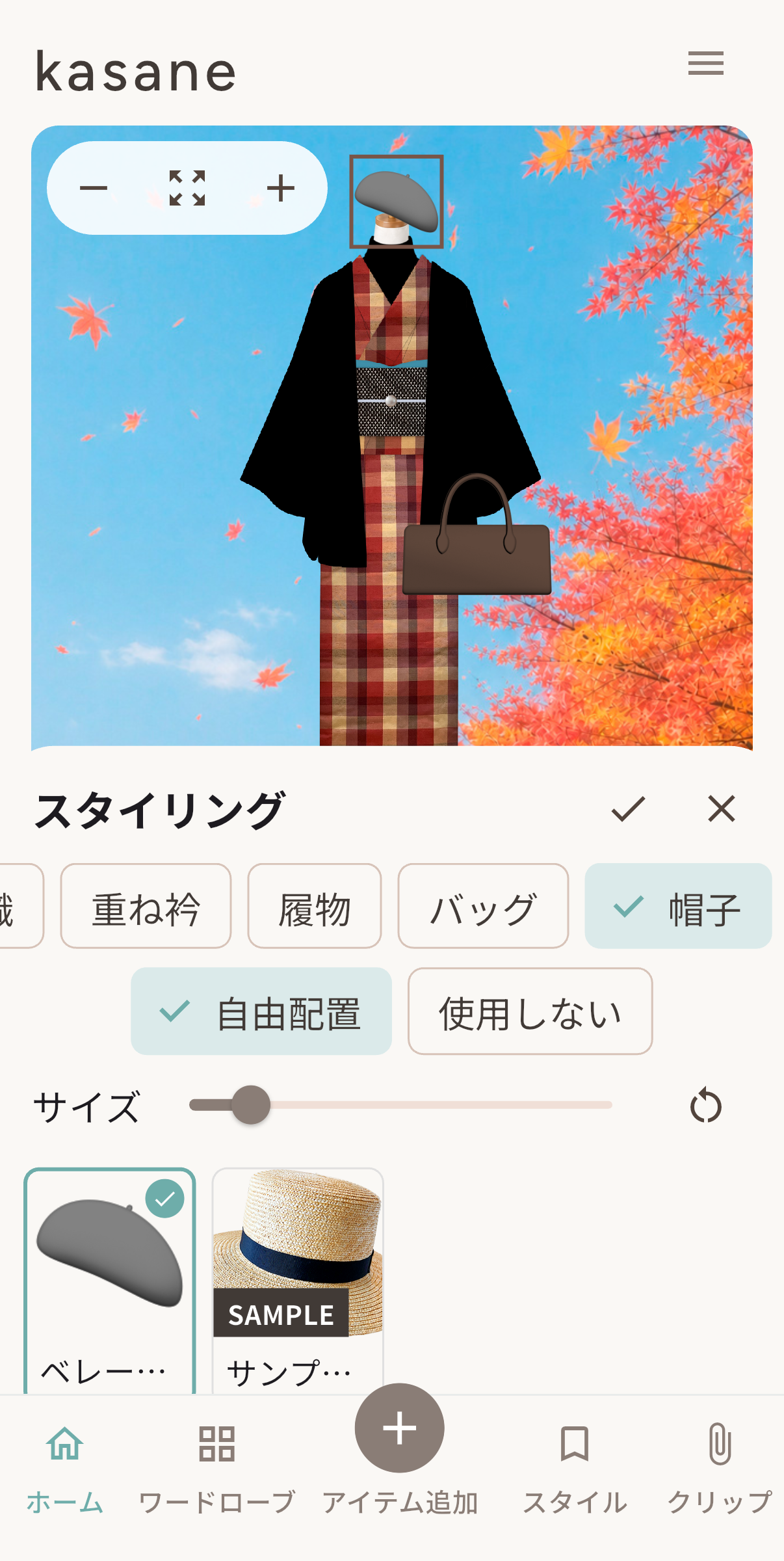
スタイリング画面。カテゴリー選択、自由配置、サイズ調整、トルソーへの反映が表示されている。
  • カテゴリーを選ぶと、そのカテゴリーのアイテム一覧が表示されます。
  • アイテムをタップすると、上のトルソーに反映されます。
  • トルソー画像は、ピンチ操作や左上の拡大縮小ボタンで拡大縮小でき、ドラッグで表示位置を調整できます。左上のリセットボタンで表示倍率を戻せます。
  • カテゴリーチップは横にスクロールできます。
  • 履物、バッグ、帽子、その他などは、自由配置で位置やサイズを調整できます。
  • 着物と帯以外のカテゴリーは、「使用しない」を選ぶとトルソー上で非表示にできます。

05

背景を選ぶ

トルソーの背景は、背景色または背景画像から選べます。

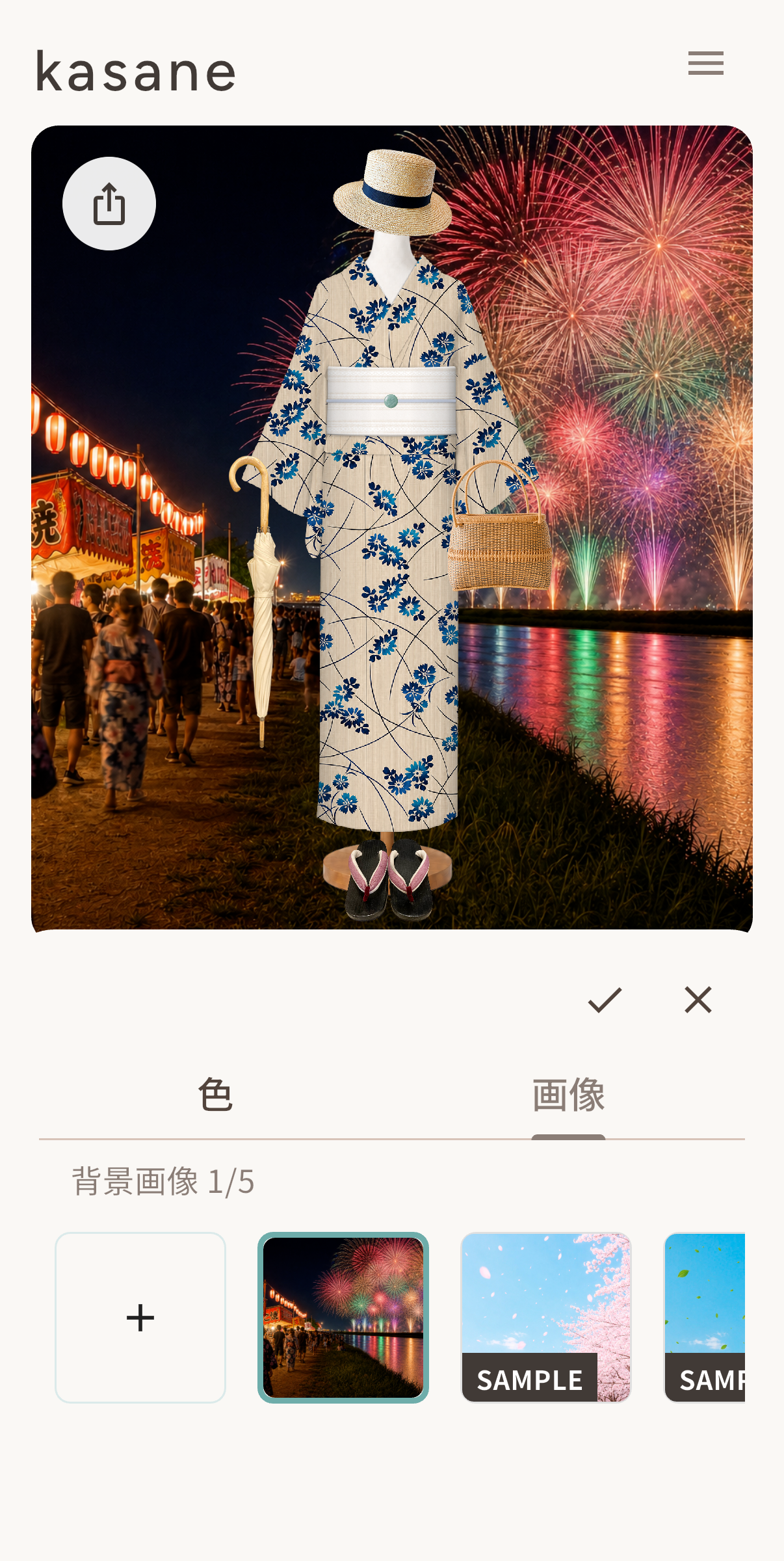
背景を選ぶ画面。背景画像タブで、追加ボタン、選択中の背景画像、サンプル画像が表示されている。
  • 背景は、色または画像から選べます。
  • 背景色はカラーパレットから選択できます。
  • 画像タブでは、サンプル画像や追加した画像を背景にできます。
  • 「+」からお好きな背景画像を追加できます。
  • 追加した背景画像は、画像を長押しすると削除できます。
  • 追加した画像は、サンプル画像よりも前に表示されます。
  • サンプル背景画像は削除できませんが、非表示・再表示ができます。
  • 選んだ背景は上部のプレビューで確認できます。
  • 右上のチェックをタップすると、背景を反映できます。
  • 無料プランでは、追加できる背景画像の枚数に上限があります。

06

ワードローブ

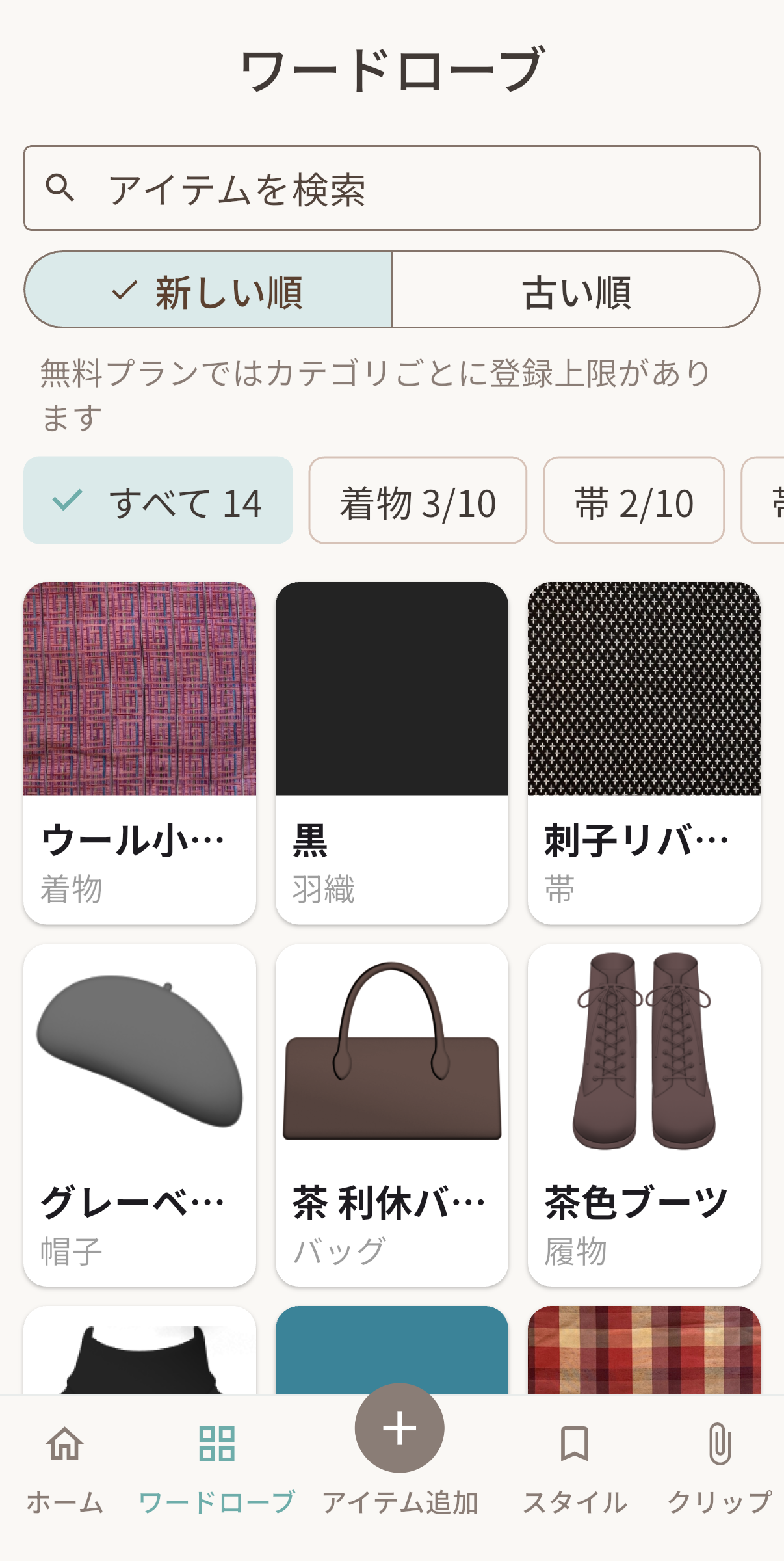
登録済みアイテムをカテゴリー別に確認できます。

ワードローブ画面。検索、並び替え、カテゴリーチップ、アイテム一覧が表示されている。
  • 登録したアイテムを一覧で確認できます。
  • 検索欄からアイテム名で検索できます。
  • 「新しい順」「古い順」で並び替えできます。
  • カテゴリーチップで表示するアイテムを絞り込めます。
  • カテゴリーごとの件数と、無料プランの登録上限を確認できます。
  • アイテムをタップすると、画像、カテゴリー、帯の種類、メモなどの詳細を確認できます。
  • ユーザーが登録したアイテムは編集・削除できます。
  • サンプルアイテムは編集・削除できません。
  • サンプルアイテムは登録上限の件数には含まれません。

07

保存済みスタイル

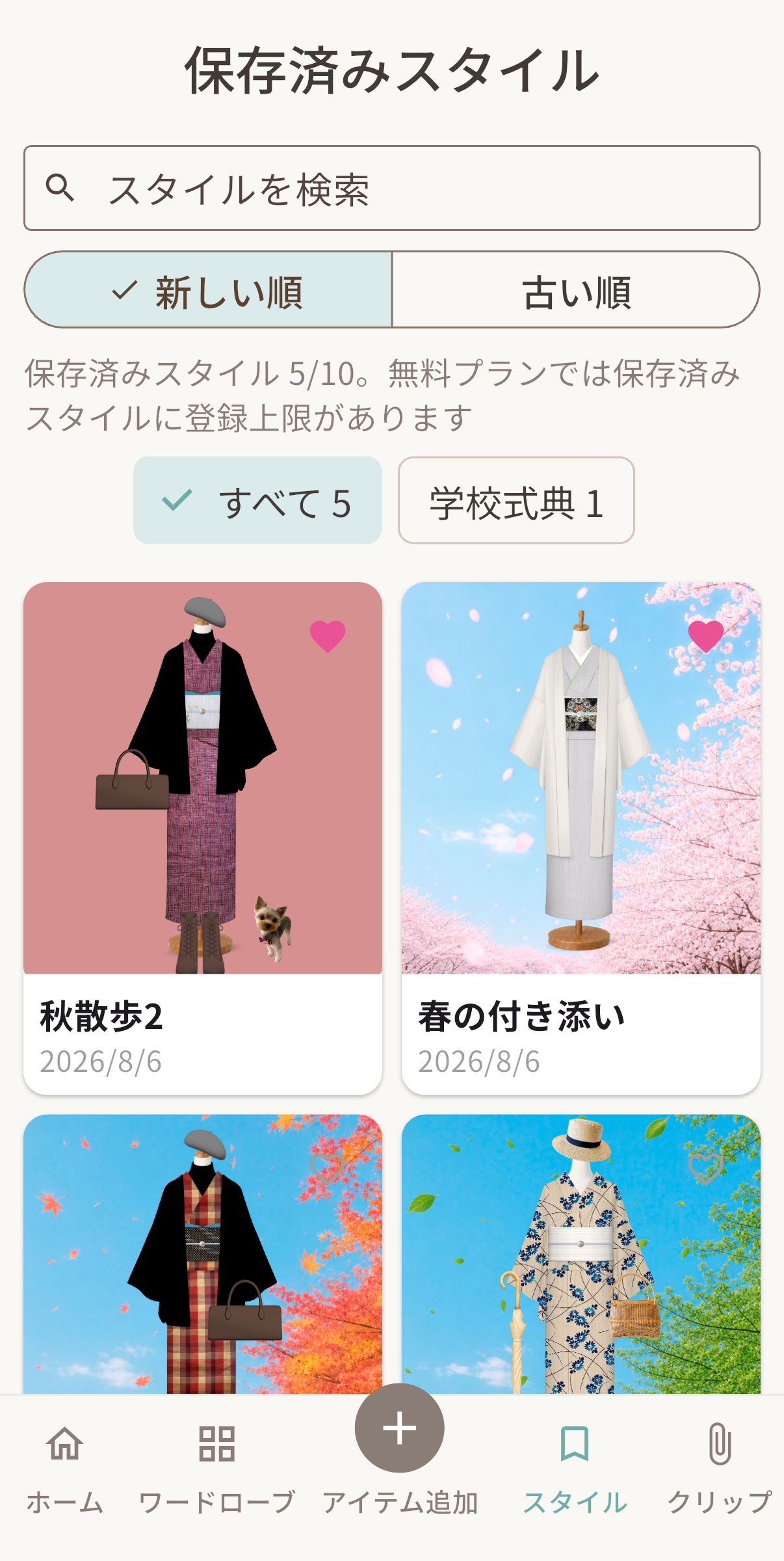
保存したスタイルを一覧で確認し、ホームのトルソーへ反映できます。

保存済みスタイル一覧画面。検索、新しい順・古い順の並び替え、絞り込み、お気に入り、保存したスタイルのカードが表示されている。
  • スタイル名、タグ、メモで検索できます。
  • 新しい順・古い順の並び替えや、タグによる絞り込みができます。
  • スタイルのカードをタップすると、詳細画面で大きく確認できます。
  • 詳細画面からホームのトルソーへのスタイル反映、共有、編集、削除ができます。
  • 一覧または詳細画面のハートからお気に入りを切り替えられ、お気に入りは一覧の上部に表示されます。
  • 無料プランでは、保存済みスタイルを10件まで保存できます。
  • 同じ名前のスタイルは保存できません。
  • 使用アイテムが削除されている場合は、詳細画面に削除済みとして表示され、そのアイテムを除いてスタイルへ反映されます。

08

クリップ

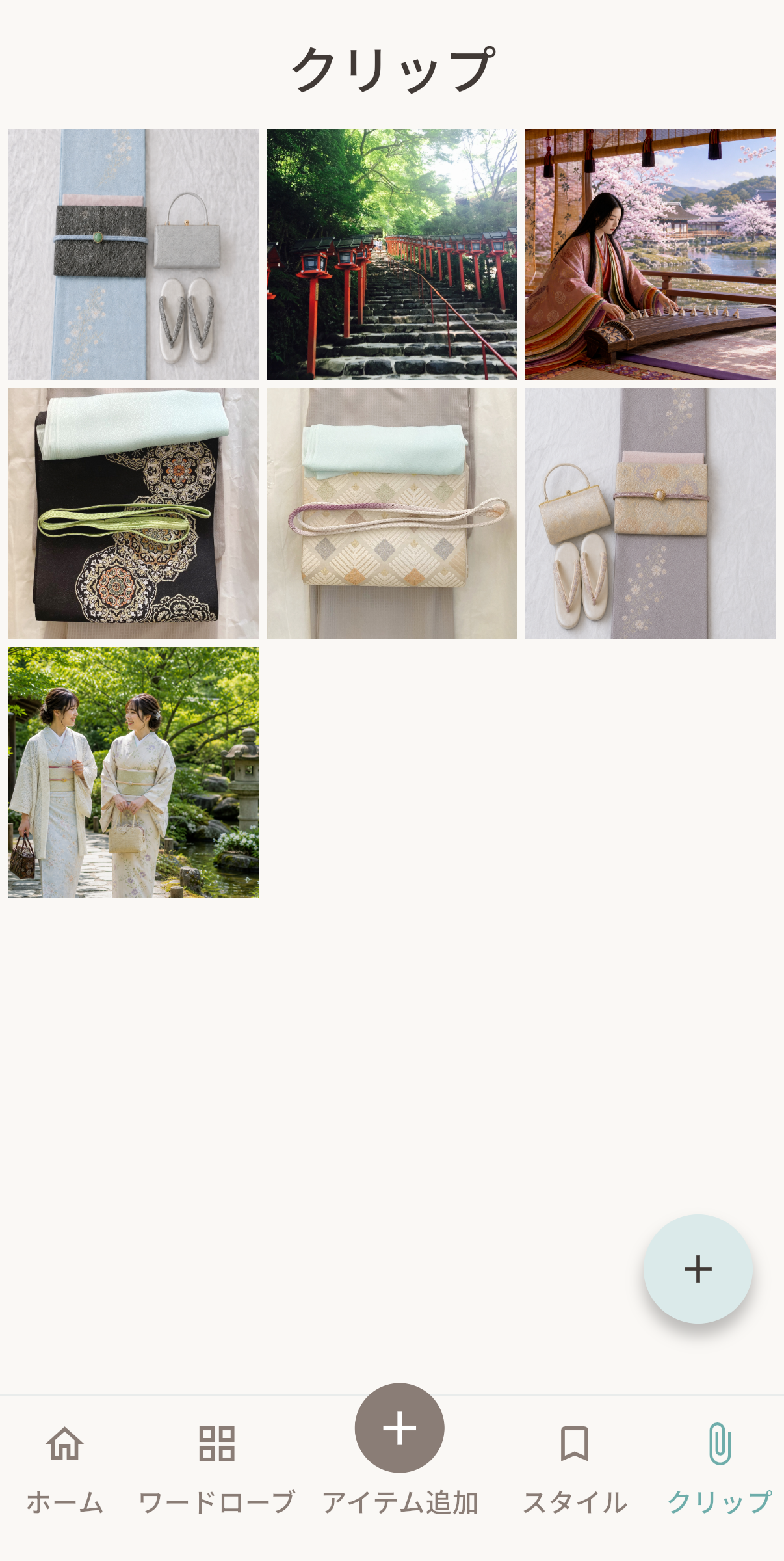
参考にしたいスタイル画像や写真をスクラップできます。

クリップ画面。登録した画像の一覧と、右下の画像追加ボタンが表示されている。
  • 右下の「+」ボタンから画像を追加できます。
  • 画像にはメモを付けられます。
  • サムネイルをタップすると、画像を大きく表示できます。
  • 登録した画像は、一覧のサムネイルを長押しすると削除できます。

09

設定

はじめてガイド、操作ガイド、起動画面、前回スタイル復元などを確認・変更できます。
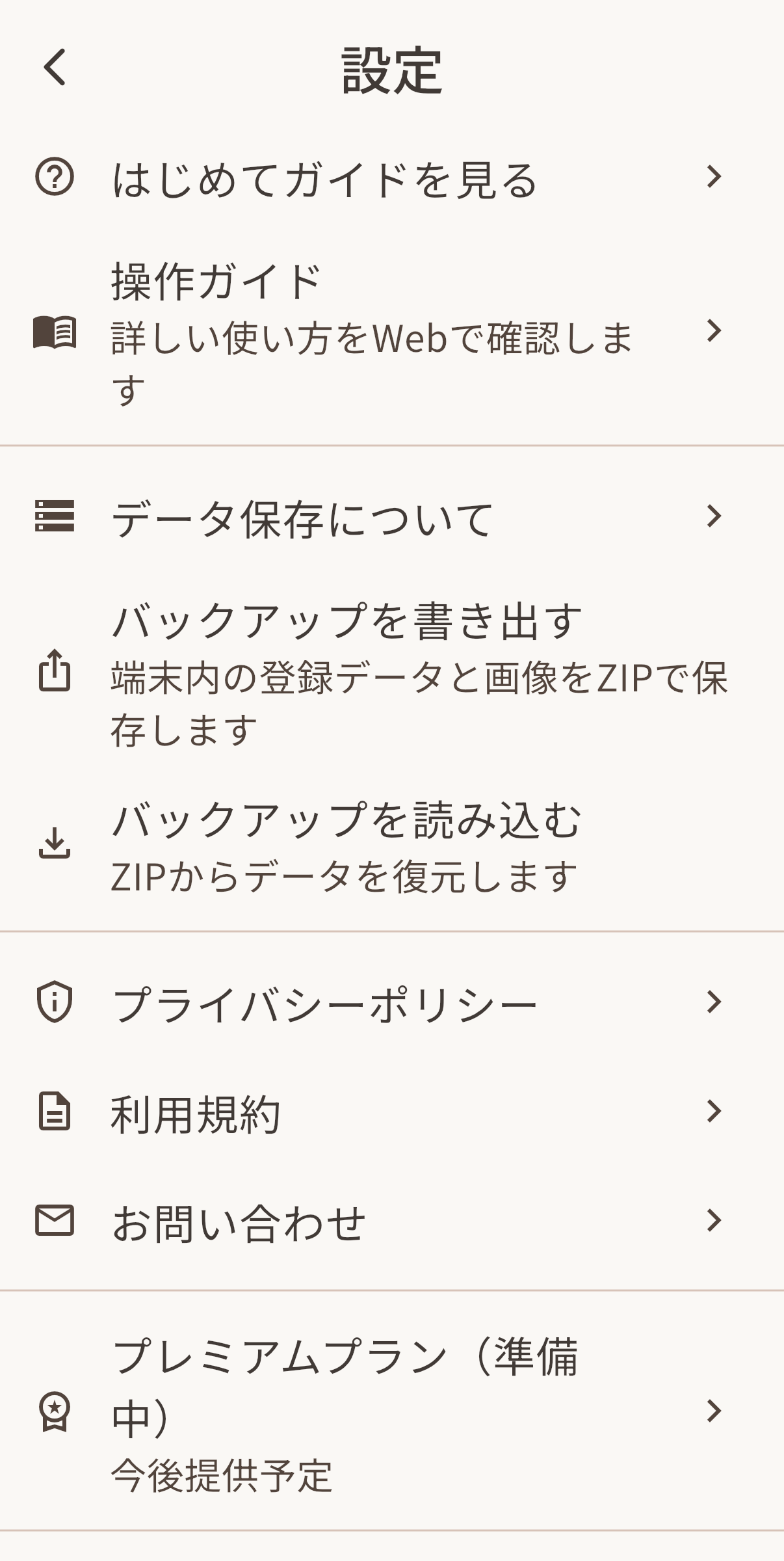
設定画面。はじめてガイド、操作ガイド、データ保存、バックアップ、各種ポリシー、プレミアムプランが表示されている。
  • はじめてガイドを再表示できます。
  • 操作ガイドから、詳しい使い方をWebで確認できます。
  • データの保存方法を確認できます。
  • 登録データや画像をZIP形式で書き出し、別の端末などで読み込めます。
  • プライバシーポリシー、利用規約、お問い合わせを確認できます。
  • プレミアムプランの内容や契約状態を確認できます。
  • 起動画面の背景を変更できます。
  • 前回表示していたスタイルを次回起動時に復元するか設定できます。
  • アプリのバージョンなどの情報を確認できます。